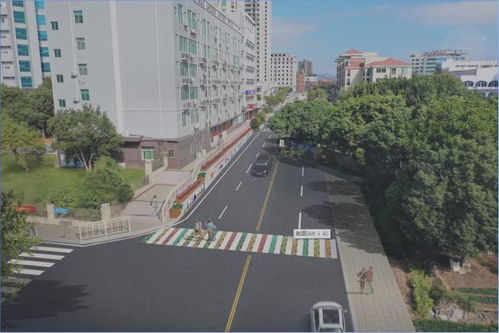
新都區蜀龍路北段臨時市政道路及管線工程建設探析
為保障新都區城市發展與片區交通需求,蜀龍路北段臨時市政道路及管線工程的建設具有重要的現實意義。該項目不僅是緩解當前交通壓力的應急之舉,更是完善區域基礎設施、優化城市功能布局的關鍵環節。
一、 項目概況與建設背景
蜀龍路作為新都區南北向的重要交通干道,其北段的貫通對于連接周邊區域、疏導過境交通、服務沿線地塊開發至關重要。本臨時工程旨在短期內建設一條符合市政標準的道路,并同步敷設必要的給水、排水、電力、通信等市政管線,以解燃眉之急,為后續永久性道路的建設或區域長期規劃實施創造條件。項目通常具有明確的工期要求,需在保證質量與安全的前提下高效推進。
二、 工程建設的主要內容
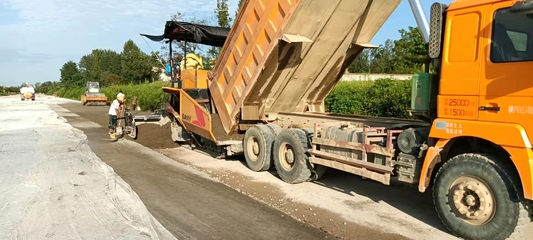
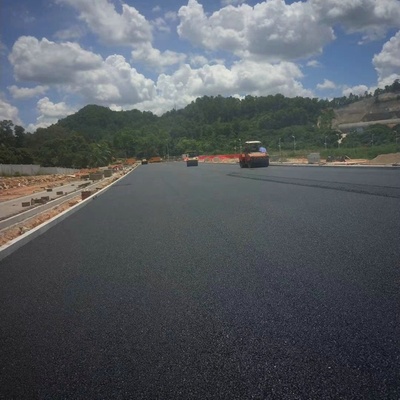
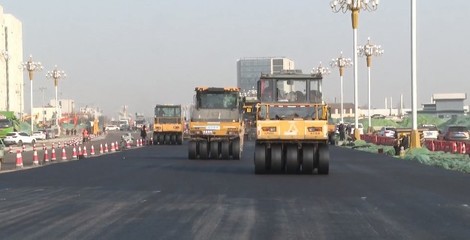
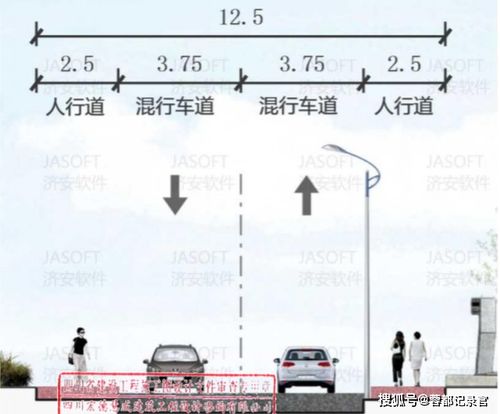
- 道路工程:包括路基、路面(多采用瀝青混凝土等便于快速施工的材料)、人行道、路緣石、交通標志標線及必要的安全防護設施。設計需滿足臨時通行車輛的荷載與流量需求,并充分考慮與現有路網的平順銜接。
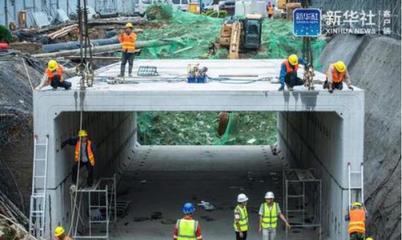
- 管線工程:這是項目的“地下生命線”。需統籌規劃,一次性敷設或預留各類管線,避免重復開挖。重點包括雨污水管道,實現雨污分流,保障排水暢通;給水管網,滿足臨時供水需求;電力電纜溝或管道,為區域提供臨時用電保障;通信管道,預留未來發展空間。管線建設必須嚴格遵循相關規范,確保接口可靠、運行安全。
- 配套工程:涉及道路照明、綠化(可能以簡易綠化或預留綠帶形式)、必要的交叉口處理等,以提升道路的臨時使用功能與環境品質。
三、 工程特點與挑戰
作為臨時市政工程,其核心特點在于“時效性”與“功能性”的平衡。一方面,要求設計標準合理,施工周期短,能夠快速投入使用;另一方面,又必須確保建設質量,滿足基本的市政服務功能和安全要求,不能因“臨時”而降低標準。面臨的挑戰主要包括:
- 協調難度大:涉及與交通、水務、電力、通信等多部門的協同,以及施工期間對現有交通和居民生活的干擾最小化。
- 地質與場地條件:需快速完成地質勘察,處理可能遇到的不良地基,確保路基穩定。
- 成本與質量控制:在有限的投資和工期內,優化方案,采用適宜的工藝和材料,實現成本、工期與質量的統一。
四、 重要意義與發展展望
蜀龍路北段臨時道路及管線工程的建成,將立即改善區域交通微循環,提升周邊地塊的可達性,為區域商業、居住活動的開展提供基礎支撐。其地下管線的同步建設,避免了未來二次開挖的“馬路拉鏈”現象,體現了城市規劃的前瞻性。
此類臨時工程往往是城市動態發展過程中的一個過渡環節。其設計與建設應為遠期規劃留有余地,當永久性基礎設施建成后,臨時工程的部分設施或許可以改造利用或平穩退出。因此,本項目不僅是解決當前問題的“快車道”,更是新都區城市基礎設施網絡持續優化升級中的一個有機組成部分,對于提升城市韌性、保障民生、促進經濟發展具有積極的推動作用。
如若轉載,請注明出處:http://m.tuofalvye.cn/product/1.html
更新時間:2026-06-18 11:43:50